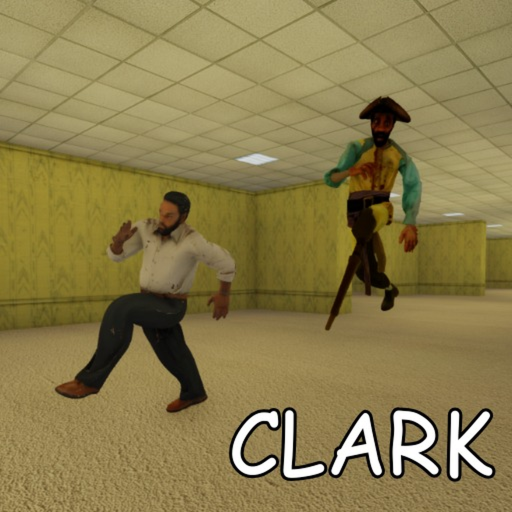
Controles de Clark Huss rooms
Controles predeterminados de Roblox para PC en Clark Huss rooms: movimiento WASD, sprint con Shift, interacción con E y consejos de terror para la linterna y el control de la cámara.
En los juegos de terror, las partidas se ganan o se pierden en fracciones de segundo: cuando fallas el sprint, no activas a tiempo una interacción o giras la cámara demasiado lento mientras Clark aparece en una esquina amarilla. Clark Huss rooms se apoya en el esquema de controles predeterminado de Roblox, con muy poca posibilidad de reasignación personalizada durante el acceso anticipado. Eso es una buena noticia: si ya juegas otras experiencias de Roblox, tu memoria muscular te servirá aquí. Este centro documenta los controles de teclado y ratón en PC, explica cómo interactúan con las mecánicas de Husrooms y enlaza la página de controles móviles para quien juegue con pantalla táctil y controles de consola / Xbox para corredores con mando.
Controles predeterminados en PC
Clark Huss rooms usa los controles en primera persona estándar de Roblox, salvo que mothem_XD añada menús personalizados en parches futuros. Si has remapeado teclas a nivel global, confírmalo en Roblox → Ajustes → Teclado y ratón.
| Acción | Tecla predeterminada | Notas para Husrooms |
|---|---|---|
| Avanzar | W | Mantén un movimiento fluido; desplazarte de forma errática aumenta tu huella sonora |
| Retroceder | S | Úsalo con moderación: es más lento y ruidoso en muchos mapas de terror |
| Desplazamiento lateral | A / D | Sirve para asomarte a los cruces sin exponer todo el cuerpo |
| Saltar | Espacio | Situacional; en pasillos estrechos puede delatar tu posición |
| Sprint | Shift izquierdo (mantener) | Depende de la resistencia; es clave para sobrevivir a Clark a distancia |
| Interactuar | E | Puertas, avisos y objetos futuros: pulsa antes de salir corriendo en pánico |
| Alternar linterna | Suele ser clic o tecla de herramienta | Compruébalo en el juego; gestiona la batería según la guía de linterna |
| Girar cámara | Ratón | Una sensibilidad baja facilita barrer pasillos largos con estabilidad |
| Menú / pausa | Esc | Abre la capa de Roblox; puede no pausar una partida en curso |
La tecla exacta de la linterna puede cambiar según la actualización. Revisa la pista en pantalla al aparecer, durante la preparación de tu primera partida.
Por qué importan los controles predeterminados en el terror estilo Rooms
El diseño inspirado en GMOD Rooms exige compromiso: en cuanto tu escuadrón abre la primera puerta, el servidor se bloquea y no hay rescate posible. No puedes pausar para reasignar teclas a mitad de partida. Aprende los controles predeterminados antes de entrar en servidores públicos, donde la coordinación multijugador asume que todos usan E para interactuar en PC.
Los controles estándar de Roblox también hacen que los tutoriales en vídeo sean fáciles de seguir. Cuando un creador dice «Shift para sprint», la audiencia de PC entiende al instante, sin tablas de teclas por juego. Eso ayuda mientras Husrooms sigue en acceso anticipado.
Disciplina de sprint (Shift)
El sprint con Shift izquierdo es el control que más separa a quien domina el juego de quien no. Usarlo en exceso atrae la atención de las entidades en un diseño sonoro al estilo Backrooms; usarlo poco te deja atrapado en rectas abiertas cuando la patrulla de Clark cruza tu ruta.
Progresión recomendada:
- Camina por defecto en tramos que aún no hayas explorado.
- Corre solo tras avisos acordados o cuando confirmes un tramo despejado gracias al estudio del diseño del mapa.
- Suelta Shift antes de las esquinas para reducir el eco de tus pasos; consulta la guía de sonidos de entidades para saber qué señales debes oír en lugar de enmascarar.
El sprint va de la mano con la estabilidad de cámara: girar el ratón bruscamente mientras corres te distrae aunque las mecánicas prioricen el audio.
Interacción (E) y disciplina con las puertas
E activa los avisos de interacción, algo crítico en la primera puerta que dispara el bloqueo de partida. El escuadrón debe acordarlo en voz alta antes de que alguien pulse E: un inicio accidental arruina la partida de quien aún está leyendo consejos de carga de Roblox.
Tras el bloqueo, E puede servir para botín, palancas u objetos de puzle que mothem_XD añada más adelante. Pulsa E una sola vez, con intención; spamear la tecla puede encolar interacciones no deseadas en la cola de avisos de Roblox.
Si un aviso no responde, revisa la distancia y el ángulo de la cámara: los rayos de interacción de Roblox exigen una orientación razonable. No es un fallo exclusivo de Husrooms, pero aparece a menudo en terror en primera persona.
Movimiento (WASD) y lectura del mapa
Los pasillos amarillos procedurales premian a quien lee la geometría en lugar de depender de un minimapa que Husrooms puede no ofrecer. El desplazamiento lateral con WASD permite asomarse a las esquinas sin comprometerte del todo, una técnica heredada de los shooters competitivos que encaja bien con la conciencia del nivel de entidades.
Evita retroceder de forma constante (S) salvo que cubras la retirada de tus compañeros: es más lento y puede empujar al escuadrón hacia callejones sin salida descritos en el centro del mapa.
Sensibilidad del ratón y campo de visión
Roblox permite ajustar la sensibilidad del ratón de forma global. Un valor bajo suaviza las microcorrecciones al seguir siluetas lejanas, algo importante antes de confirmar si un parpadeo es Clark o solo ruido de las luces fluorescentes.
El campo de visión depende de la configuración del cliente y de los límites de la plataforma. Un FOV más amplio mejora la percepción periférica a costa de perder nitidez a distancia. Pruébalo en la zona de aparición, no durante una persecución.
Linterna y teclas de herramientas
Gestionar la linterna distingue las partidas de Husrooms de los obbys genéricos de Roblox. Alternar la luz debe ser automático antes de entrar en zonas de alta amenaza. Coordínate con el escuadrón para que solo los conos necesarios permanezcan encendidos: haces superpuestos agotan la batería más rápido.
Cuando mothem_XD añada objetos más allá del alcance del acceso anticipado, las ranuras de herramienta pueden mapearse a las teclas numéricas 1–9, según la convención de Roblox. Este centro registrará los controles confirmados en los días de actualización.
Voz y comunicación
El chat de voz de Roblox (donde esté habilitado y sea apropiado por edad) usa sus propios controles, independientes de Husrooms. Las teclas de pulsación para hablar en Discord no deben chocar con Shift o E en teclados compactos. La comunicación entra en los niveles de estrategia multijugador tanto como los controles mecánicos.
Mando en PC y consola
Algunos jugadores de PC usan mandos Xbox gracias al soporte de gamepad de Roblox. Los corredores de consola en Xbox y PlayStation usan la misma capa de mando de Roblox. Los botones frontales suelen mapearse a A para saltar y B para retroceder en menús; en algunas configuraciones, los gatillos controlan la cámara. Compruébalo en Ajustes → Gamepad. El sprint suele mapearse a mantener LT / L2 en Xbox y PlayStation. Lee la página dedicada de controles de consola y Xbox para consejos de terror específicos de plataforma y notas de coordinación del escuadrón.
Lista de comprobación antes de tu próxima partida
- Confirma Shift, E y las teclas de movimiento en los ajustes de Roblox.
- Ajusta la sensibilidad del ratón para un barrido estable.
- Prueba el interruptor de la linterna en la zona segura de aparición.
- Lee los controles móviles si alternas dispositivos.
- Repasa las guías relacionadas con los controles para entender las mecánicas Rooms.
Páginas relacionadas
- Controles móviles — diseños táctiles y sensibilidad para móviles y tabletas.
- Controles de consola / Xbox — sprint con mando, interactuar y disciplina de terror.
- Cómo jugar — mecánicas que se suman a los controles predeterminados.
- Guía de primera partida — cuándo pulsar E en la primera puerta.
- Centro de scripts — por qué los ejecutores no mejoran tus controles.
Los controles predeterminados aburren hasta que Clark los convierte en emoción pura. Domina la base de Roblox y Husrooms se volverá una cuestión de decisiones, no de clics fallidos.
Preguntas frecuentes
Respuestas rápidas a las preguntas más comunes.
¿Con qué tecla se corre en Clark Huss rooms?
En PC, el sprint predeterminado de Roblox es Shift izquierdo (mantener pulsado). Confírmalo en Ajustes de Roblox si remapeaste las teclas a nivel global.
¿Cómo se interactúa con las puertas?
La interacción predeterminada en PC es E, mirando hacia el aviso. Acuerda con tu escuadrón antes de abrir la primera puerta.
¿Puedo reasignar teclas dentro de Husrooms?
En acceso anticipado se usan los controles globales de Roblox. Ajústalos en el cliente de Roblox.
¿Cuál es la tecla de la linterna?
Suele ser clic del ratón o la tecla de la herramienta equipada. Comprueba la pista en pantalla al aparecer y consulta la guía de baterías de la linterna.
¿Los controles cambian en móvil?
Sí. Los botones táctiles sustituyen WASD y Shift. Lee nuestra página dedicada a controles móviles.
¿Husrooms admite mando en PC?
Sí, mediante el soporte de gamepad de Roblox. Algunos asomos en esquinas son más difíciles que con teclado y ratón.