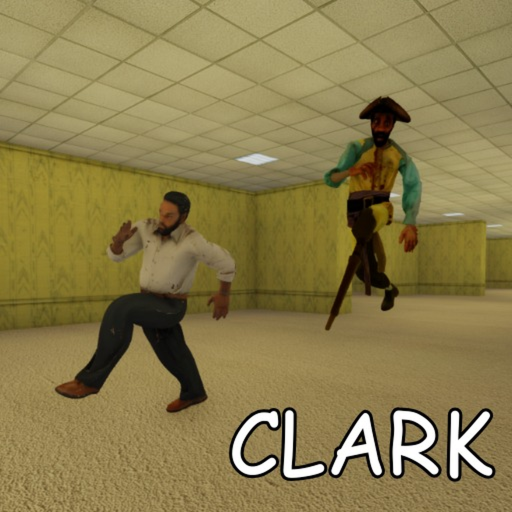
Controles Clark Huss rooms
Controles padrão Roblox para PC em Clark Huss rooms — movimento WASD, sprint com Shift, interação com E e dicas de horror específicas para lanterna e disciplina de câmera.
Jogos de horror são ganhos ou perdidos em janelas de input de meio segundo — o momento em que você tropeça no sprint, perde um prompt de interação ou gira a câmera devagar demais quando Clark contorna um canto amarelo. Clark Huss rooms usa o esquema de controle padrão do Roblox com rebinding custom mínimo durante o acesso antecipado, o que é boa notícia: se você joga outras experiências Roblox, sua memória muscular já transfere. Este hub documenta bindings de teclado e mouse no PC, explica como interagem com as mecânicas de Husrooms, linka os controles mobile para jogadores touch e controles console / Xbox para corredores de gamepad.
Bindings padrão no PC
Clark Huss rooms usa controles first-person padrão do Roblox, a menos que mothem_XD adicione menus custom em patches futuros. Confirme os bindings em Configurações Roblox → Teclado e Mouse se você remapeou globalmente.
| Ação | Tecla padrão | Notas para Husrooms |
|---|---|---|
| Mover à frente | W | Mantenha movimento suave; strafe errático aumenta a pegada de áudio |
| Mover para trás | S | Recue com moderação — mais lento e barulhento em muitos mapas de horror |
| Strafe esquerda / direita | A / D | Use para espiar junções sem expor o corpo inteiro |
| Pular | Espaço | Situacional; pular pode telegrafar posição em corredores apertados |
| Sprint | Left Shift (segurar) | Dependente de stamina; central para sobreviver ao Clark |
| Interagir | E | Portas, prompts e itens futuros — pressione antes de sprintar em pânico |
| Toggle de lanterna | Frequentemente clique ou tecla de ferramenta | Verifique o tooltip in-game; gerencie bateria conforme o guia de lanterna |
| Olhar câmera | Mouse | Sensibilidade baixa ajuda varredura estável em corredores longos |
| Menu / pausa | Esc | Overlay Roblox; pode não pausar runs de horror ao vivo |
O binding exato da lanterna pode variar por atualização — confira a dica de controle in-game no spawn durante a preparação da primeira run.
Por que os padrões importam em horror estilo Rooms
O design inspirado em GMOD Rooms enfatiza comprometimento: assim que o squad abre a primeira porta, o servidor trava e o resgate é impossível. Isso significa que você não pode pausar para rebind teclas no meio da run. Aprenda os padrões antes de entrar em lobbies públicos onde a coordenação multiplayer assume que todos compartilham a cultura da tecla E (E no PC).
Os padrões Roblox também mantêm clipes tutorial portáveis. Criadores que referenciam “Shift para sprint” ajudam audiências de PC sem gráficos de teclas por jogo — útil enquanto Husrooms ainda está em acesso antecipado.
Disciplina de sprint (Shift)
Sprint com Left Shift é o binding padrão de maior habilidade. Uso excessivo atrai atenção de entidades no design de áudio estilo Backrooms; uso insuficiente deixa você preso em retas abertas quando a patrulha de Clark intersecta.
Progressão de treino:
- Caminhe por padrão em segmentos inexplorados.
- Sprinte apenas em callouts combinados ou distâncias limpas confirmadas pelo estudo de layout de mapa.
- Solte Shift antes de cantos para reduzir o áudio residual de passos — veja o guia de sons de entidades pelos sinais que você deve ouvir em vez de mascarar.
Sprint combina com estabilidade de câmera: chicotear o mouse enquanto sprinta desperdiça stamina visualmente mesmo quando as mecânicas focam em áudio.
Interagir (E) e disciplina de porta
E executa prompts de interação — crítico para a primeira porta que dispara o run lock. Squads devem combinar verbalmente antes de alguém pressionar E, porque starts acidentais precoces arruínam amigos ainda lendo dicas de loading do Roblox.
Após o lock-in, E pode governar prompts de loot, alavancas ou objetos puzzle futuros que mothem_XD adicionar. Sempre toque E uma vez deliberadamente em vez de spammar; spam pode enfileirar interações não intencionais nas pilhas de prompt do Roblox.
Se prompts falharem, confira proximidade e ângulo de câmera — raios de interação do Roblox exigem facing razoável. Não é bug exclusivo de Husrooms, mas aparece com frequência em horror first-person.
Movimento (WASD) e legibilidade de mapa
Corredores amarelos procedurais recompensam quem lê geometria em vez de minimaps que Husrooms pode não fornecer. Strafe com WASD permite espiar cantos sem comprometimento total — técnica emprestada de shooters competitivos que traduz bem para consciência de tier de entidades.
Evite movimento backward perpétuo (S) a menos que cubra retirada para teammates; é mais lento e pode funilar squads em segmentos sem saída descritos no hub de mapa.
Sensibilidade de mouse e FOV
O Roblox permite ajuste global de sensibilidade de mouse. Sensibilidade menor suaviza micro-correções ao rastrear silhuetas distantes — importante antes de confirmar se um flicker é Clark ou ruído fluorescente.
FOV depende das configurações do client Roblox e dos limites da plataforma. FOV mais largo ajuda consciência periférica à custa de clareza de alvo distante. Teste valores durante áreas de spawn de baixo stress, não durante perseguições.
Lanterna e teclas de ferramenta
Gestão de lanterna separa runs de Husrooms de obbies Roblox genéricos. Hábitos de toggle devem ser automáticos antes de entrar em zonas de alta ameaça. Coordene com squadmates para que apenas os cones necessários fiquem ativos — feixes sobrepostos desperdiçam bateria mais rápido.
Quando mothem_XD adicionar itens além do escopo do acesso antecipado, slots de ferramenta podem mapear teclas numéricas 1–9 por convenções Roblox. Este hub anotará bindings confirmados nos dias de atualizações.
Voz e comunicação
Voice chat do Roblox (onde habilitado e apropriado à idade) usa bindings Roblox separados — não remapeados por Husrooms. Teclas push-to-talk do Discord não devem conflitar com Shift ou E em teclados compactos. Comunicação cai tanto sob tiers de estratégia multiplayer quanto controles mecânicos.
Controle no PC e console
Alguns jogadores de PC usam controles Xbox via suporte gamepad do Roblox. Corredores de console no Xbox e PlayStation usam a mesma camada gamepad Roblox. Face buttons mapeiam A para pular, B para voltar em menus, triggers para câmera em algumas configs — verifique em Configurações → Gamepad. Sprint tipicamente mapeia segurar LT / L2 no Xbox e PlayStation. Leia a página dedicada de controles console e Xbox para dicas de horror por plataforma e notas de coordenação de squad.
Checklist antes da próxima run
- Confirme Shift, E e teclas de movimento nas configurações Roblox.
- Defina sensibilidade de mouse para varredura estável.
- Teste toggle de lanterna na zona segura do spawn.
- Leia controles mobile se alterna dispositivos.
- Revise guias adjacentes a controles para mecânicas Rooms.
Páginas relacionadas
- Controles mobile — layouts touch e sensibilidade para phones/tablets.
- Controles console / Xbox — sprint no gamepad, interação e disciplina de horror.
- Como jogar — mecânicas sobrepostas aos padrões.
- Guia de primeira run — quando pressionar E na primeira porta.
- Hub de scripts — por que executors não são upgrade de controle.
Padrões são chatos até Clark torná-los emocionantes. Domine o baseline do Roblox e Husrooms vira decisão — não mis-clicks.
Perguntas frequentes
Respostas rápidas às dúvidas mais comuns.
Com qual tecla você sprinta em Clark Huss rooms?
Sprint padrão Roblox no PC é Left Shift (segurar). Confirme em Configurações Roblox se você remapeou globalmente.
Como interagir com portas?
Interação padrão é E no PC quando de frente para prompts. Combine com o squad antes de abrir a primeira porta.
Posso rebind teclas dentro de Husrooms?
Acesso antecipado usa bindings globais do Roblox. Ajuste teclado nas configurações do client Roblox.
Qual a tecla da lanterna?
Frequentemente clique do mouse ou tecla de ferramenta equipada — verifique a dica on-screen no spawn; veja o guia de baterias de lanterna.
Controles diferem no mobile?
Sim. Botões touch substituem WASD e Shift. Leia nossa página dedicada de controles mobile.
Husrooms suporta controle no PC?
Suporte gamepad do Roblox se aplica. Alguns espionamentos de canto são mais difíceis que teclado-mouse para mira fina.